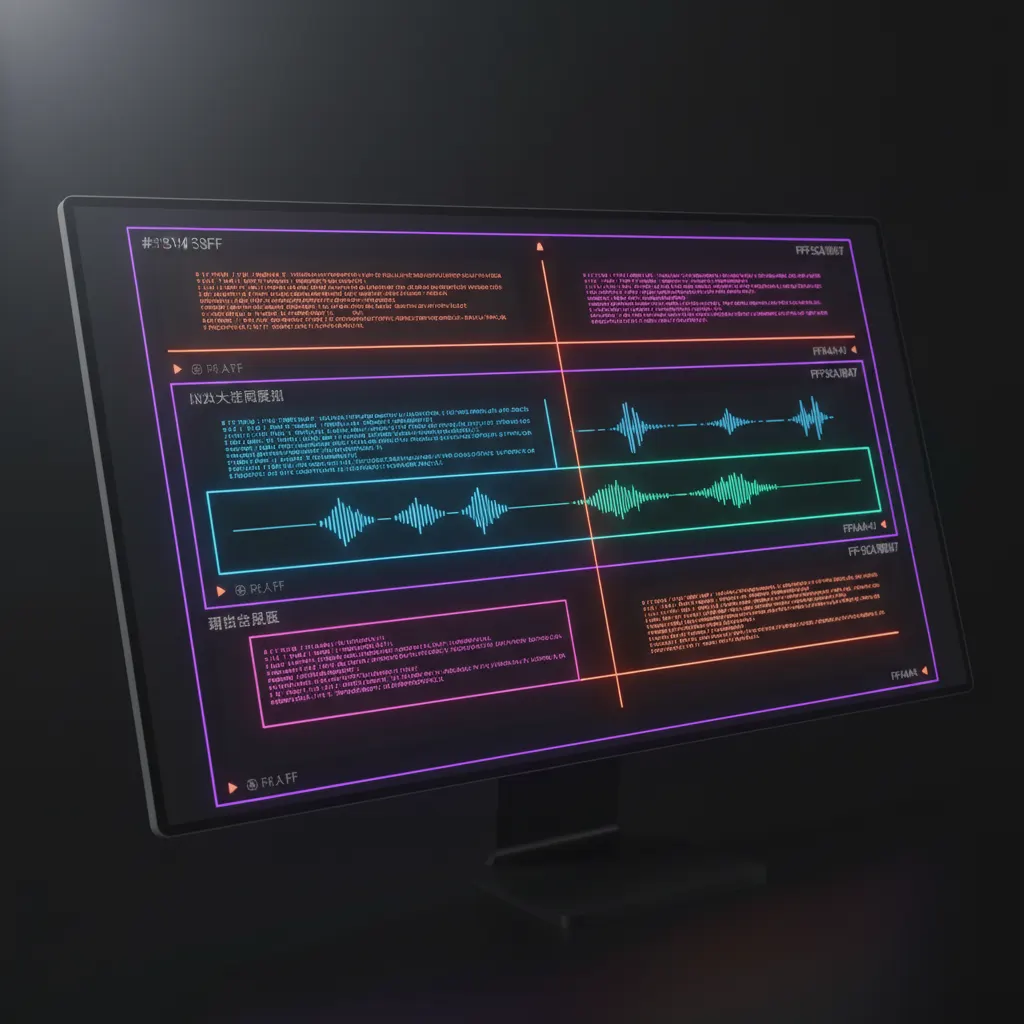
Para transformar webinars com tela compartilhada em cortes verticais legíveis, você deve abandonar o redimensionamento simples e adotar um layout de tela dividida (split-screen). A técnica mais eficaz posiciona o palestrante na metade superior e a apresentação na inferior, aplicando um zoom dinâmico em gráficos e textos específicos. Como as telas de smartphones possuem a proporção estreita de 9:16, simplesmente cortar o centro de uma gravação horizontal (16:9) torna slides de texto e demonstrações de software completamente ilegíveis. O processo ideal exige o isolamento das faixas de vídeo do orador e da tela, o rastreamento da área de interesse durante a explicação e a adição de legendas de alto contraste para reter a atenção do público corporativo.
O Desafio da Legibilidade em Apresentações B2B
Profissionais de marketing B2B que tentam reaproveitar webinars frequentemente esbarram em um problema de interface de usuário: o conteúdo que funciona perfeitamente em um monitor de 24 polegadas desaparece em uma tela de 6 polegadas. Quando um apresentador compartilha um dashboard complexo ou um slide com múltiplos marcadores (bullet points), a conversão direta para o formato vertical corta até 66% da informação visual original.
Se você tentar manter a tela inteira encolhendo a imagem horizontal para caber na largura do formato vertical, criará enormes faixas pretas acima e abaixo do vídeo, e o texto ficará microscópico. A solução técnica para esse cenário é o reenquadramento seletivo, que foca apenas no quadrante da tela que o palestrante está abordando naquele exato momento.
Configurando a Gravação Original para Edição
O sucesso de um corte vertical começa antes mesmo do evento ao vivo terminar. Plataformas de videoconferência costumam mesclar o vídeo do apresentador e a tela compartilhada em um único arquivo, o que dificulta a edição posterior.
Para ter flexibilidade na pós-produção, é fundamental ajustar as configurações de captura. De acordo com a documentação oficial, ao realizar gravações locais no Zoom, você pode habilitar a opção para gravar a galeria de vídeos e a tela compartilhada como arquivos separados ou garantir que o layout de gravação posicione o orador de forma isolada ao lado do compartilhamento. Ter o rosto do palestrante e os slides em camadas distintas permite que você transforme reuniões do Zoom em Shorts virais para o LinkedIn com total controle sobre o layout final.
Técnicas de Reenquadramento em Softwares de Edição
Editores de vídeo profissionais oferecem ferramentas automatizadas para adaptar formatos horizontais para verticais, mas elas possuem limitações quando o assunto é tela compartilhada.
No Adobe Premiere Pro, o recurso Auto Reframe analisa a sequência e aplica keyframes automaticamente para manter a ação principal centralizada. Da mesma forma, o Smart Conform do Final Cut Pro utiliza aprendizado de máquina para focar na parte mais importante da imagem.
O problema? Esses algoritmos são treinados primariamente para rastrear rostos humanos e objetos em movimento rápido, como em vídeos de esportes. Quando aplicados a um slide estático ou a uma demonstração de software, eles frequentemente falham em identificar que o foco da ação é o cursor do mouse ou um pequeno bloco de texto. Nesses softwares tradicionais, o editor geralmente precisa:
- Criar uma sequência na proporção 9:16 (1080x1920).
- Duplicar a trilha de vídeo, colocando a câmera do palestrante na trilha superior e a tela compartilhada na inferior.
- Aplicar máscaras de corte.
- Inserir keyframes manuais de escala e posição na trilha da tela compartilhada, movendo o foco visual à medida que o palestrante avança pelos tópicos do slide.
Estruturando o Layout Vertical (Split-Screen)
Para maximizar a retenção em plataformas móveis, o layout do seu corte deve guiar os olhos do espectador. A estrutura recomendada para apresentações B2B divide a tela vertical em três zonas:
- Terço Superior (Câmera do Palestrante): O contato visual gera empatia e prende a atenção inicial. Mantenha o rosto do orador centralizado no topo.
- Centro e Terço Inferior (Tela Compartilhada): Esta área deve exibir a demonstração ou o slide. Aplique um zoom de 150% a 250% na área de interesse. Se o palestrante estiver falando sobre o menu lateral esquerdo de um software, o vídeo deve mostrar apenas esse menu em detalhes.
- Zona de Legendas: Reserve um espaço logo abaixo do centro (evitando as áreas de interface dos aplicativos sociais na base da tela) para legendas grandes e dinâmicas.
Regras de Plataforma e Limites de Tempo
Além da legibilidade visual, os cortes de webinars precisam respeitar as restrições técnicas das redes sociais para garantir a entrega orgânica. O suporte do YouTube estabelece que, para um vídeo ser considerado um Short, ele deve ter formato vertical ou quadrado e durar no máximo 60 segundos.
No LinkedIn, onde o público B2B é mais ativo, vídeos curtos também têm ganhado prioridade no feed, mas a tolerância para conteúdos ligeiramente mais longos (até 90 segundos) existe, desde que a densidade de valor seja alta. Avaliar as ferramentas de IA focadas em vídeos B2B pode ajudar a identificar automaticamente os momentos de maior impacto no webinar, reduzindo horas de palestras para pílulas de 45 segundos.
Automatizando Cortes B2B com Inteligência Artificial
O trabalho de isolar o palestrante, aplicar zoom manual em diferentes quadrantes de um slide e sincronizar legendas animadas exige horas de edição técnica. Para equipes e criadores que precisam escalar a produção de conteúdo corporativo, o uso de um editor de cortes com IA elimina a complexidade dos keyframes manuais.
A plataforma Real Oficial oferece uma solução voltada para esse fluxo de trabalho. Por meio do recurso proprietário Real Prisma, a ferramenta realiza o reenquadramento multimodal para a proporção 9:16 de forma automática, identificando não apenas o rosto do orador, mas também as áreas de interesse em telas compartilhadas.
Com planos a partir de R$ 59,90/mês, que incluem processamento de até 30 horas e suporte a vídeos de origem de até 10 horas, a Real Oficial permite gerenciar webinars longos com facilidade. A plataforma também oferece seleção de cortes assistida por IA, análise de 18 sinais de potencial viral e legendas automáticas com estilos derivados de composições do After Effects, permitindo exportação nativa em 4K e agendamento de conteúdo com até 30 dias de antecedência nas redes sociais.