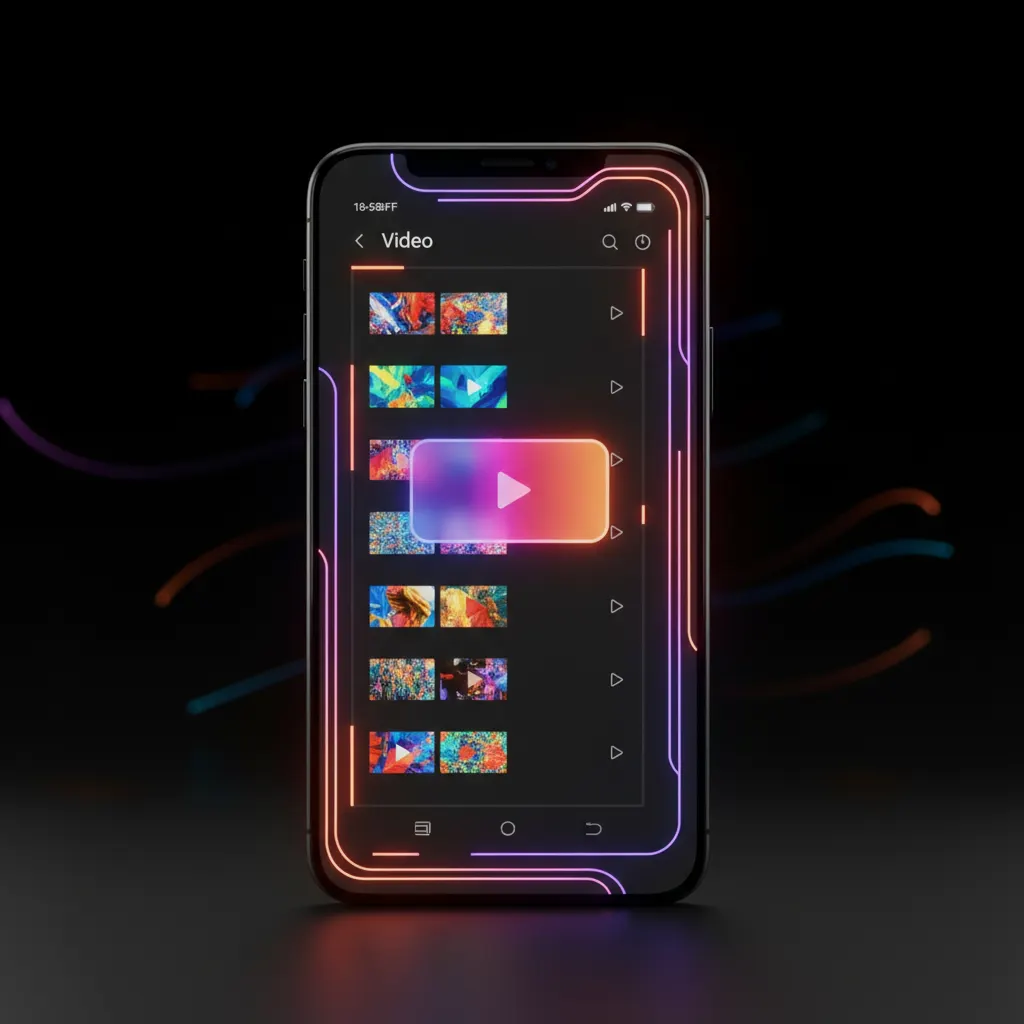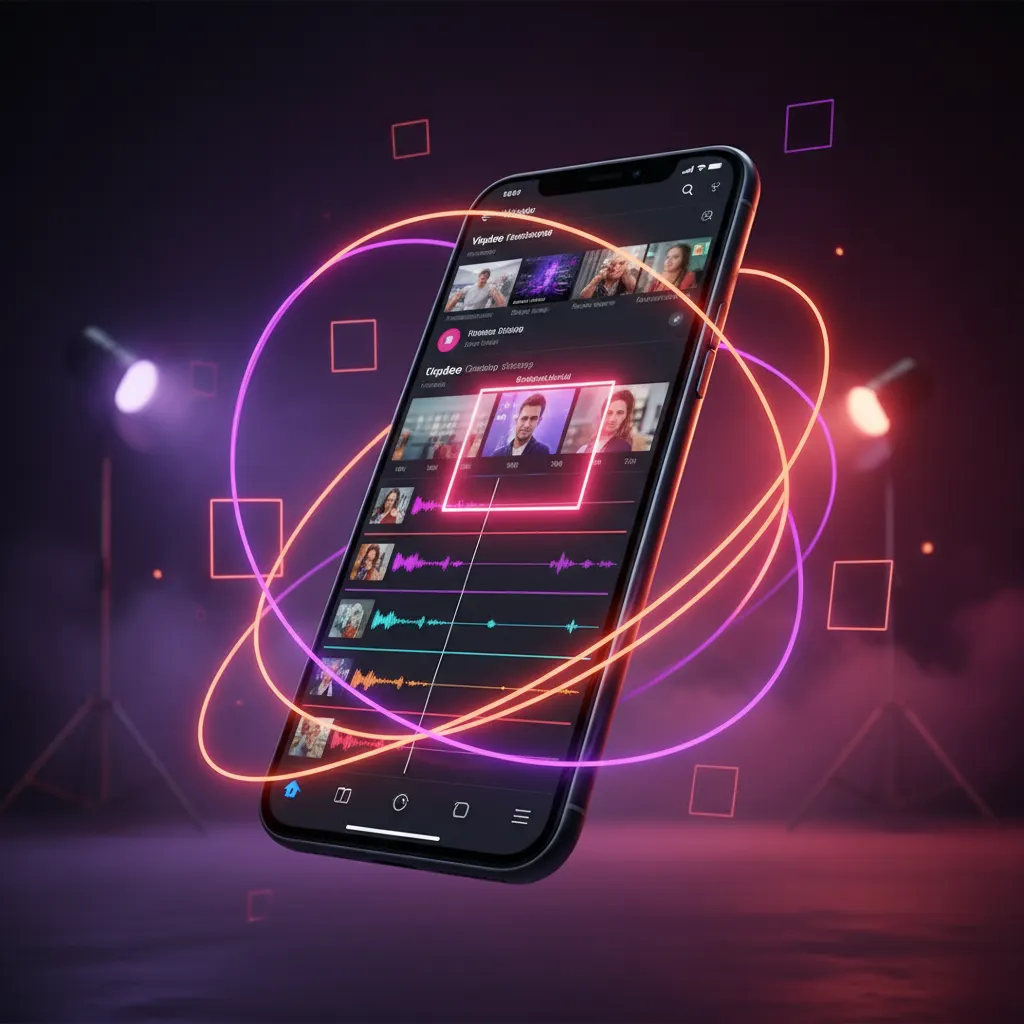
O YouTube não permite o envio de arquivos de imagem independentes (como PNG ou JPG) para serem usados como miniaturas de Shorts após a publicação, nem oferece essa opção nativa em uploads via desktop. Para definir a capa do seu conteúdo vertical, você deve obrigatoriamente escolher um frame do próprio vídeo durante o processo de envio pelo aplicativo móvel (Android ou iOS). A estratégia atual para canais de cortes exige que a arte da miniatura seja inserida diretamente na linha do tempo da edição do vídeo, ocupando uma fração de segundo, para que possa ser selecionada no momento do upload pelo celular.
Compreender essa limitação técnica é fundamental para gerentes de canais e criadores que dependem do tráfego de pesquisa e de prateleiras de Shorts, onde a miniatura tem impacto direto na taxa de clique (CTR). Abaixo, detalhamos o fluxo de trabalho necessário para contornar as restrições da plataforma e garantir que seus cortes tenham capas personalizadas.
O método do "frame embutido": preparando o vídeo na edição
Como a plataforma exige que a miniatura seja um quadro real do vídeo, a solução padrão na indústria é a técnica do frame embutido. Isso significa que você vai criar sua arte de capa normalmente em softwares de design (como Photoshop ou Figma) no formato 9:16 (1080x1920 pixels) e, em seguida, importá-la para o seu software de edição de vídeo.
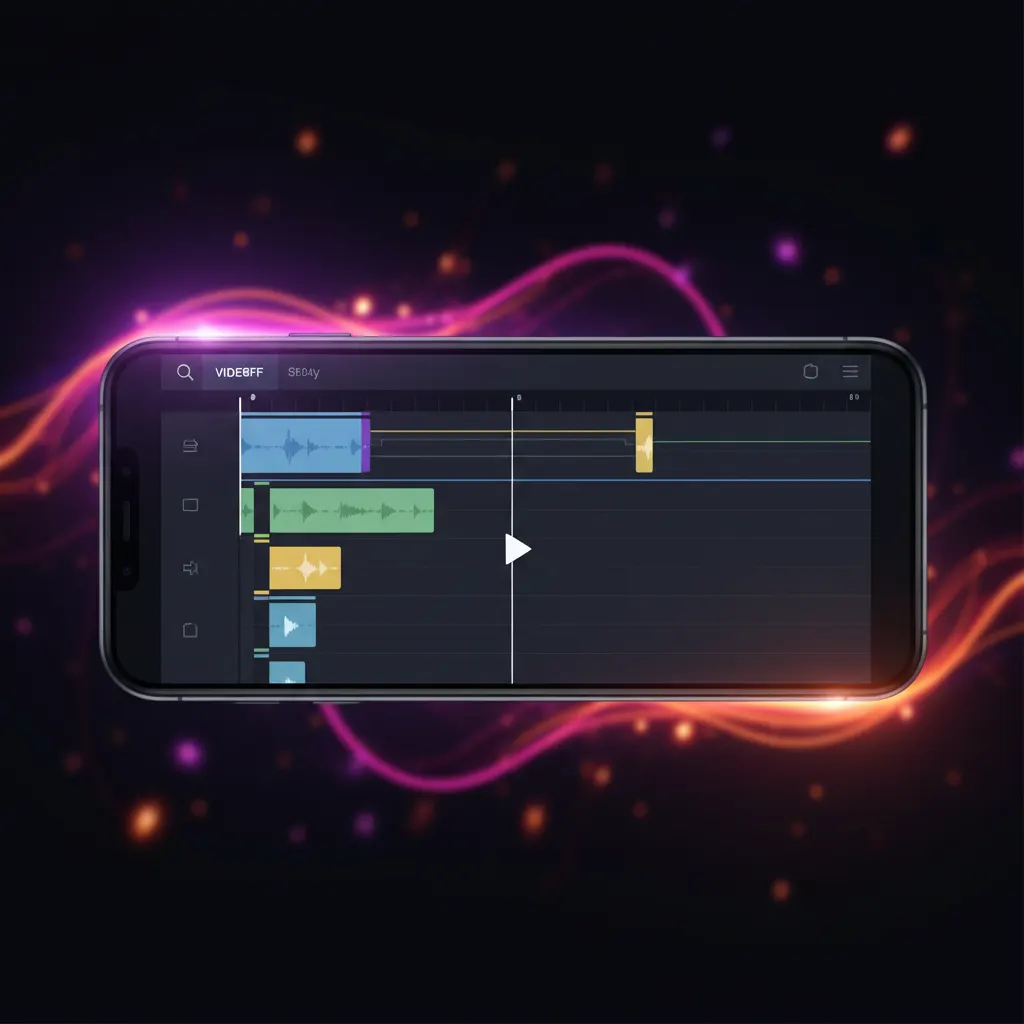
Na linha do tempo do seu editor, você deve adicionar essa imagem estática como um clipe que dura entre 3 e 5 quadros (frames). A maioria dos criadores opta por colocar esse clipe no exato final do vídeo. Colocar a capa no início pode prejudicar a retenção nos primeiros segundos, pois o espectador verá uma imagem estática antes do conteúdo começar, o que frequentemente resulta em deslizes imediatos (swipes) no feed.
Ao manter a capa por apenas 3 a 5 quadros no final do arquivo, o espectador mal perceberá a imagem durante a reprodução normal, mas o tempo será suficiente para que você consiga localizá-la usando a ferramenta de seleção deslizante do YouTube. Essa prática está totalmente alinhada com as Políticas de Miniaturas do YouTube Shorts: Como Escolher o Frame Certo, garantindo que sua conta não sofra penalidades, desde que a imagem reflita o conteúdo real do vídeo e não viole as diretrizes da comunidade.
Como selecionar o frame pelo aplicativo móvel
O processo de seleção do frame deve ser feito com atenção, pois o YouTube não permite alterações retroativas. Se você publicar o Short com o frame errado, a única solução será excluir o vídeo, perder as métricas acumuladas e refazer o upload.
Para criar um YouTube Short e selecionar sua miniatura embutida, siga este fluxo de trabalho rigoroso:
- Exporte o vídeo do seu editor de computador e transfira o arquivo para o seu smartphone (via AirDrop, Google Drive ou cabo).
- Abra o aplicativo oficial do YouTube no Android ou iOS e toque no botão "+" na parte inferior da tela.
- Selecione "Enviar um vídeo" (não use a câmera do Shorts se o vídeo já estiver editado).
- Escolha o arquivo na sua galeria e avance pelas telas de adição de som e texto até chegar à tela final de "Detalhes do envio".
- Nesta tela final, localize a pré-visualização do seu vídeo no canto superior esquerdo. Você verá um ícone de lápis sobreposto a ela.
- Toque no ícone de lápis. Uma linha do tempo deslizante (scrubber) aparecerá na parte inferior da tela.
- Deslize o seletor até o ponto exato (geralmente o final) onde você inseriu os 3 a 5 quadros da sua capa personalizada.
- Confirme a seleção e toque em "Enviar Short".
Restrições de upload via computador e ferramentas de agendamento
Um dos maiores gargalos para agências e criadores que gerenciam múltiplos canais é a limitação do YouTube Studio no desktop. Se você fizer o upload de um Short pelo navegador do computador, a plataforma selecionará automaticamente um frame aleatório do vídeo para servir de miniatura. Não há ícone de lápis nem ferramenta de seleção no desktop.
Isso afeta diretamente o uso de ferramentas de agendamento de terceiros e a automação de postagens. Se você enviar o arquivo via API ou pelo painel do YouTube Studio no PC para agendar a publicação, perderá o controle sobre a miniatura.
Para equipes que precisam escalar a produção e aumentar o ticket médio vendendo capas e SEO junto com os cortes, o fluxo de trabalho ideal exige que o upload final e a seleção da miniatura sejam centralizados em dispositivos móveis, mesmo que todo o processo de edição e design tenha ocorrido em estações de trabalho de alta performance.
Zonas de segurança e design para capas verticais
A interface do YouTube Shorts sobrepõe diversos elementos ao vídeo, o que significa que partes significativas da sua miniatura serão ocultadas por botões e textos do próprio aplicativo. Ao desenhar o frame que será embutido no seu gerador de Shorts com IA ou editor manual, respeite as seguintes zonas de segurança:
- Margem direita: Os botões de curtir, não curtir, comentários, compartilhamento e remix ocupam o terço inferior direito da tela. Nunca coloque textos ou rostos cruciais nessa área.
- Margem inferior: O nome do canal, o botão de inscrição, a descrição do vídeo e a faixa de áudio cobrem cerca de 20% da parte inferior da tela. Esta área deve ser considerada zona morta para design.
- Margem superior: O menu superior e a barra de status do celular podem cortar informações nos primeiros 10% do topo.
O ponto focal da sua miniatura — seja uma expressão facial exagerada, um objeto de destaque ou um texto de alto contraste (máximo de 3 a 4 palavras) — deve estar centralizado na metade superior da tela, ligeiramente deslocado para a esquerda. Essa é a única zona que permanece 100% visível independentemente do dispositivo do usuário.
Escalando a produção e postagem de cortes
Lidar com o processo manual de edição, inserção de frames, transferência para o celular e upload individual pode consumir horas preciosas da rotina de um criador. É neste gargalo operacional que plataformas profissionais de automação e edição se tornam indispensáveis.
O Real Oficial é uma plataforma de cortes com IA desenvolvida para resolver as complexidades da edição de vídeos curtos. A ferramenta oferece seleção de cortes assistida por IA, analisando 18 sinais de potencial viral em vídeos de origem de até 10 horas de duração. Além de contar com um editor de vídeo profissional com edição em massa e legendas automáticas com estilos derivados de composições do After Effects, a plataforma possui o Real Prisma, um sistema de reenquadramento proprietário multimodal para o formato 9:16.
Para criadores focados em transmissões, o sistema permite a clipagem de transmissão ao vivo no Twitch e Kick antes mesmo do fim da live, com exportação nativa em 4K. O Real Oficial também soluciona o problema da distribuição, oferecendo agendamento de conteúdo com até 30 dias de antecedência e posts ilimitados nas redes compatíveis em todos os planos pagos. O plano inicial começa em R$ 59,90/mês e inclui 30 horas de processamento, permitindo escalar seu canal com qualidade técnica e controle sobre a apresentação do seu conteúdo.