Para transformar lives verticais do Instagram em cortes sem distorcer a imagem, a regra principal é desativar qualquer ferramenta de reenquadramento automático (auto-reframe) no seu software de edição. Como o arquivo original já foi gravado e transmitido no formato 9:16 (1080x1920), forçar a conversão algorítmica — que normalmente é desenhada para adaptar vídeos horizontais — causará ampliações excessivas (zoom in indesejado), cortes de rostos e perda de resolução. A solução definitiva é importar o arquivo nativo para uma linha do tempo com a exata resolução da fonte e utilizar cortes retos (straight cuts), preservando a composição original da câmera do celular.
Por que editores e IAs distorcem vídeos que já são verticais?
O ecossistema de criação de conteúdo atual é fortemente voltado para a conversão de formatos de tela larga (16:9), como transmissões de desktop, podcasts em estúdio e gameplays, para o formato de vídeos curtos (9:16) exigido pelo TikTok, Instagram Reels e YouTube Shorts.
Quando você insere uma live do Instagram (que já é 9:16) em muitas ferramentas de edição automatizada, o algoritmo parte do princípio de que precisa encontrar um rosto ou um ponto de interesse e centralizá-lo. O resultado é que a inteligência artificial aplica um corte sobre um vídeo que já está na proporção correta. Isso gera um artefato visual conhecido como "zoom duplo", onde o rosto do criador ocupa a tela inteira, muitas vezes cortando o queixo ou a testa, e reduzindo drasticamente a qualidade da imagem devido à ampliação artificial dos pixels.
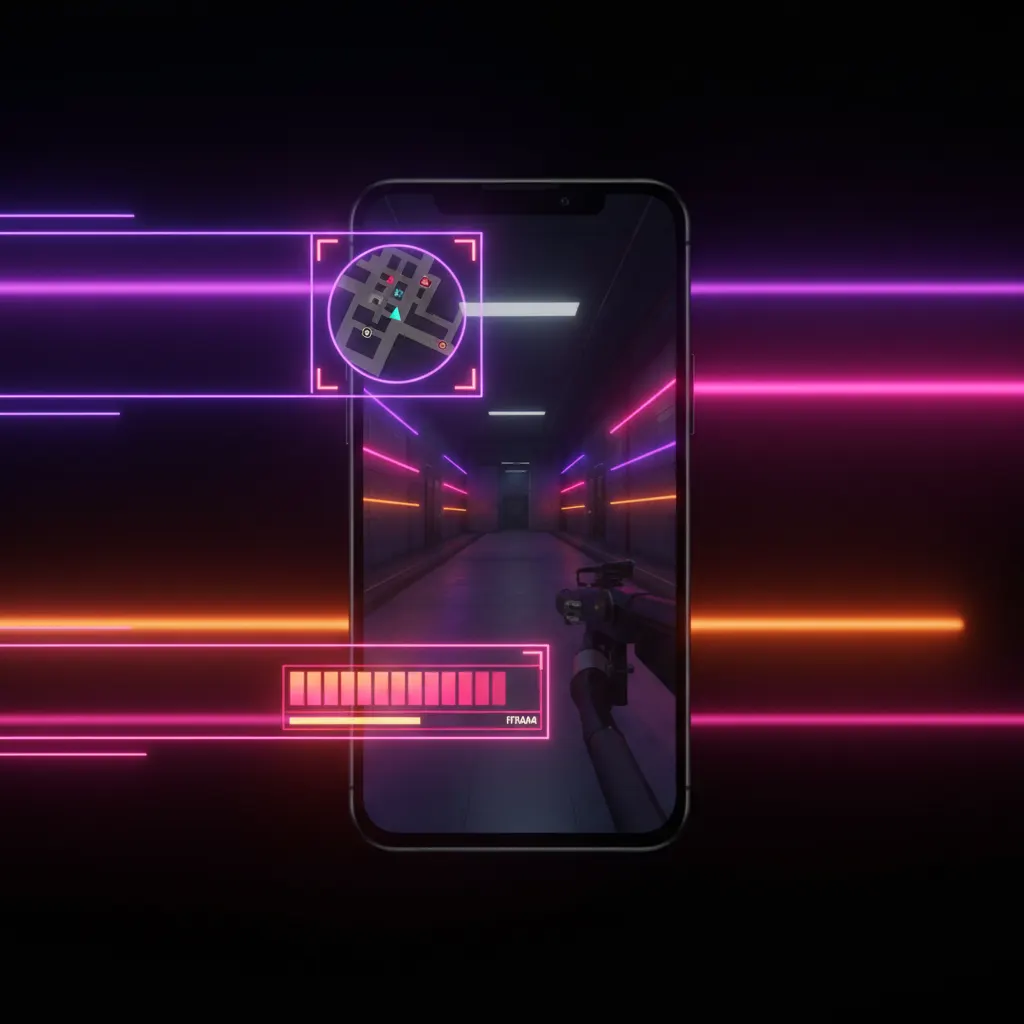
Para criadores que fazem transmissões diretamente do celular, o enquadramento original já considera a proximidade da câmera e o espaço para os comentários e a interface do aplicativo. Qualquer alteração nesse eixo distorce a experiência nativa que o público está acostumado a consumir.
Como evitar distorções no Adobe Premiere Pro
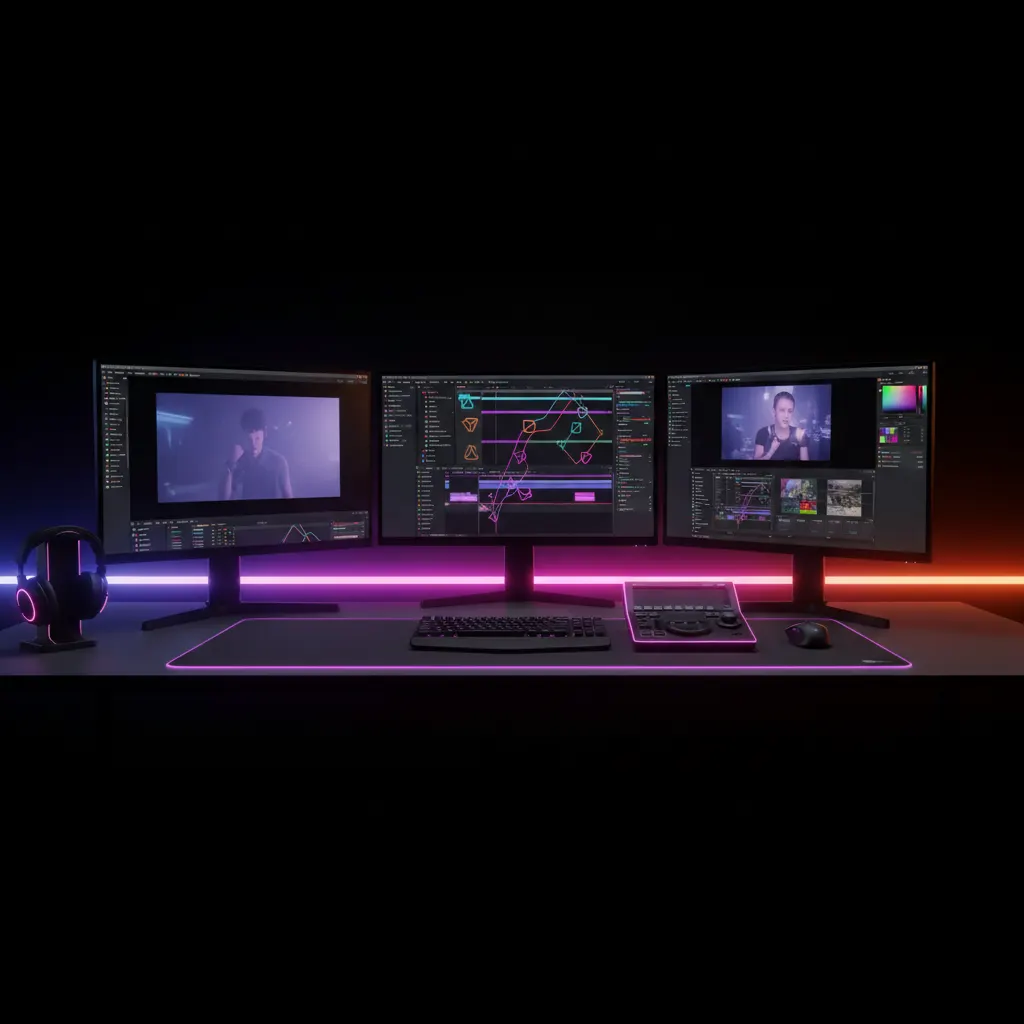
O Adobe Premiere Pro é um dos softwares mais utilizados por editores profissionais, e possui ferramentas robustas para adaptação de formatos. No entanto, o uso incorreto dessas automações em arquivos já verticais é a principal causa de distorção.
A ferramenta Auto Reframe do Premiere Pro foi projetada para identificar a ação principal em um vídeo e refazer o quadro automaticamente para diferentes proporções. Se você arrastar uma live do Instagram para uma sequência e aplicar esse efeito por engano, ou se a sua sequência estiver configurada com uma resolução diferente da fonte, o Premiere tentará rastrear o seu rosto e aplicar movimentos de câmera artificiais (keyframes de posição).
Para garantir que a sua live vertical permaneça intacta:
- Crie uma nova sequência a partir do clipe original. Clique com o botão direito no arquivo da live na aba "Project" e selecione "New Sequence From Clip". Isso garante que a linha do tempo tenha exatamente os mesmos 1080x1920 pixels.
- Certifique-se de que o efeito Auto Reframe não está aplicado na aba de "Effect Controls".
- Se você estiver trabalhando em uma sequência pré-configurada e o vídeo parecer ampliado, clique com o botão direito no clipe na linha do tempo e selecione "Set to Frame Size". Isso ajustará a escala do vídeo sem cortar as bordas.
Como desativar recortes automáticos no Final Cut Pro
Usuários do ecossistema Apple frequentemente utilizam o Final Cut Pro para clipar conteúdos longos. Assim como o Premiere, o FCP possui inteligência artificial integrada para facilitar a adaptação de formatos, o que exige atenção redobrada ao lidar com mídias nativamente verticais.
No Final Cut Pro, a função Smart Conform analisa o conteúdo dos clipes e os recorta automaticamente para focar na ação principal quando o formato do clipe original é diferente do formato do projeto. Se o seu projeto estiver configurado erroneamente, o Smart Conform pode tentar adaptar a sua live do Instagram de forma agressiva.
Para evitar que o Final Cut Pro distorça a sua imagem:
- Ao criar um novo projeto, em "Video Properties", escolha a opção "Vertical" e defina a resolução para 1080x1920.
- Importe a sua live do Instagram para a linha do tempo.
- Se o vídeo for inserido e parecer cortado, selecione o clipe, vá até o "Video Inspector" e certifique-se de que a opção de readequação inteligente (Smart Conform) não foi ativada acidentalmente.
- Na seção "Spatial Conform", altere a configuração de "Fill" (Preencher) para "Fit" (Ajustar). Isso garante que o software respeite as bordas originais do seu vídeo em vez de forçar um preenchimento que causa distorções.
Resolvendo o problema com um editor de cortes com IA
Embora os softwares tradicionais exijam configuração manual para evitar distorções, o volume de produção exigido pelas redes sociais modernas muitas vezes pede soluções mais ágeis. O desafio é encontrar uma plataforma que entenda a diferença entre um VOD (Video on Demand) horizontal que precisa ser recortado e uma live vertical que só precisa ser clipada e legendada.
É aqui que a escolha da ferramenta de IA correta faz a diferença. Em vez de depender de algoritmos genéricos que forçam o reenquadramento em todos os arquivos inseridos, você deve utilizar plataformas que possuam detecção inteligente do arquivo de origem. Para entender melhor como manter a integridade visual do seu conteúdo durante a automação, veja nosso guia sobre como extrair cortes de lives verticais sem distorcer o enquadramento.
Com o Real Oficial, por exemplo, o sistema utiliza o Real Prisma, uma tecnologia de reenquadramento proprietária e multimodal. Quando você faz o upload de uma live do Instagram, a plataforma reconhece nativamente a proporção 9:16. Em vez de aplicar um corte forçado, o Real Prisma preserva a composição original do criador, permitindo que a IA se concentre apenas no que importa: a seleção dos melhores momentos.
Além de evitar a distorção da imagem, a plataforma realiza uma análise de 18 sinais de potencial viral para encontrar os trechos de maior retenção dentro da sua transmissão. Como o sistema suporta vídeos de origem de até 10 horas, você pode importar lives inteiras sem precisar fatiar o arquivo previamente.
Boas práticas para a edição de cortes de lives verticais
Preservar o enquadramento original é apenas o primeiro passo. Para que o corte da sua live do Instagram tenha um bom desempenho nas redes, a edição precisa ser refinada e adaptada para o consumo rápido.
Gerenciamento das Zonas de Segurança (Safe Zones) Lives gravadas diretamente do celular costumam ter o rosto do criador posicionado na metade superior da tela, enquanto a metade inferior fica reservada para a interação com o chat. Ao transformar isso em um corte permanente, a parte inferior pode parecer vazia se o chat não foi gravado na tela. Utilize esse espaço estrategicamente para posicionar legendas automáticas ou elementos visuais do seu Brand Kit, garantindo que nenhum texto se sobreponha aos botões nativos das redes sociais (curtir, comentar, compartilhar), que ficam na lateral direita e na base do vídeo.
Legendas Dinâmicas A retenção em vídeos curtos depende fortemente da leitura visual. Adicionar legendas automáticas com estilos derivados de composições do After Effects mantém o espectador engajado mesmo quando o vídeo é consumido sem som. Como o enquadramento vertical já foi preservado sem distorções, as legendas podem assumir o papel de guiar a atenção do usuário no centro da tela. Para aprofundar suas estratégias de conversão de público através de elementos visuais, confira como transformar views de cortes em seguidores mensuráveis.
Edição em Massa e Qualidade de Exportação A extração de cortes não deve ser um processo de um para um. Uma live de uma hora pode render dezenas de clipes. Utilize recursos de edição em massa para aplicar as mesmas regras de legendas e cores da sua marca em todos os recortes simultaneamente. Além disso, certifique-se de que a exportação final mantenha a qualidade do arquivo original. A exportação nativa em 4K garante que, mesmo após a compressão natural das redes sociais, o seu vídeo mantenha a nitidez profissional.
Otimize seu fluxo de trabalho de cortes verticais
Adaptar transmissões móveis para formatos curtos não precisa resultar em imagens pixeladas, rostos cortados ou horas perdidas ajustando escalas em softwares complexos. Desativando as funções de reenquadramento automático (como o Auto Reframe ou o Smart Conform) e utilizando as configurações corretas de linha do tempo, a qualidade do seu vídeo original permanece intacta.
Para criadores que buscam escalar essa produção sem perder o controle criativo, o Real Oficial oferece a infraestrutura completa. Com seleção de cortes assistida por IA, um editor de vídeo profissional integrado e exportação nativa em 4K, a plataforma preserva a qualidade das suas lives enquanto automatiza a curadoria e a distribuição. Você conta com agendamento de conteúdo com até 30 dias de antecedência e posts ilimitados nas redes compatíveis em todos os planos pagos. Tudo isso a partir do plano inicial de R$ 59,90/mês com 30 horas de processamento. Consulte todos os detalhes e preços do Real Oficial para transformar seu fluxo de trabalho hoje mesmo.