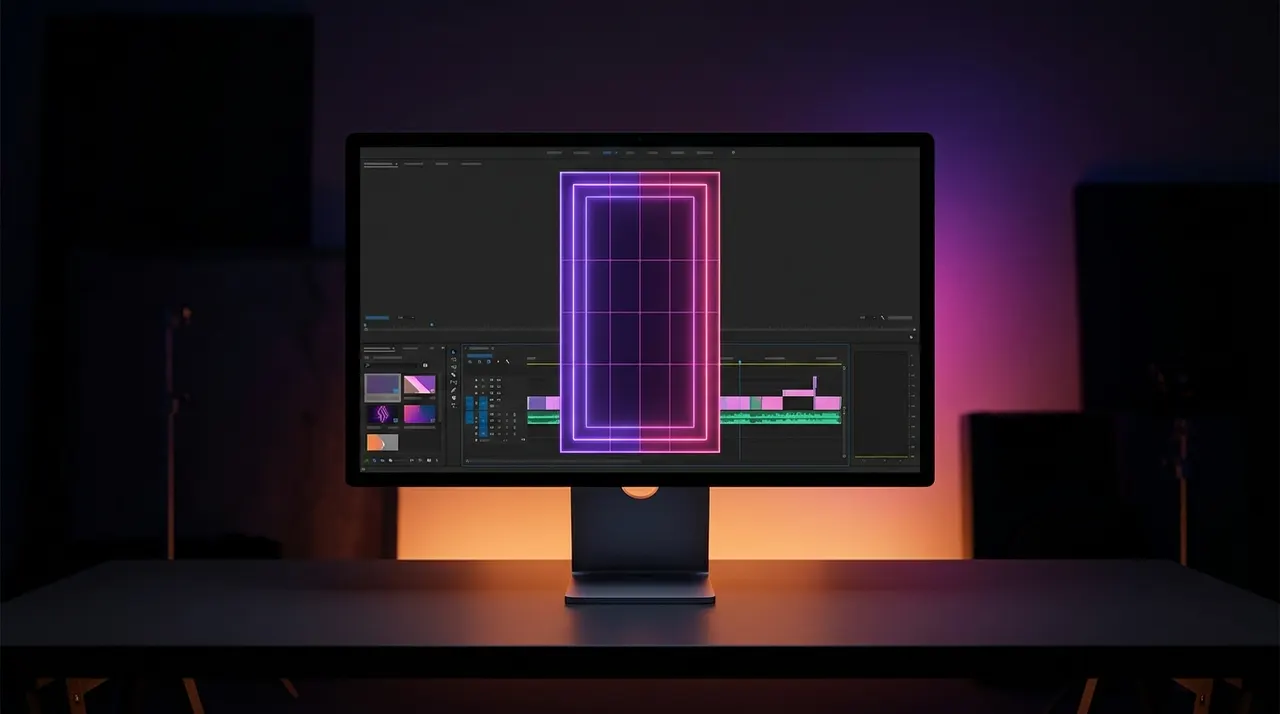
Extrair cortes curtos de transmissões ao vivo que já foram gravadas no formato vertical (9:16) exige um fluxo de trabalho diferente da tradicional conversão de vídeos horizontais. O processo correto consiste em baixar o arquivo original da transmissão (VOD ou replay) na resolução máxima, importar para um editor configurado nativamente para 1080x1920 e aplicar elementos de retenção — como legendas e imagens de apoio — estritamente dentro das zonas seguras (safe zones) da interface do usuário. Ao tratar um arquivo que já é vertical, o objetivo não é reenquadrar a imagem, mas sim evitar distorções de escala, prevenir o efeito de dupla borda preta (double letterboxing) e garantir que a interface nativa do TikTok, Reels ou Shorts não cubra as informações cruciais do seu corte.
O Paradoxo do Vídeo 9:16: Por Que Edições Nativas Falham
A maioria dos tutoriais de clipagem foca na transformação do formato 16:9 (como um podcast tradicional no YouTube) para o 9:16. No entanto, quando você transmite diretamente pelo celular no Instagram ou utiliza o TikTok Live Studio configurado para vertical, o arquivo gerado já possui a proporção exata consumida nas redes de vídeos curtos.
O principal erro de criadores e social media managers ao editar esses arquivos é submetê-los a fluxos de trabalho automatizados que não reconhecem a proporção de origem. Softwares de edição frequentemente aplicam algoritmos de rastreamento facial em vídeos importados. Se você inserir um arquivo 9:16 em uma ferramenta projetada para adaptar formatos, ela pode forçar um zoom adicional (crop) na tentativa de centralizar o rosto, cortando o topo da cabeça do criador ou pixelando a imagem de forma irreversível. Entender a diferença técnica entre Premiere Pro Auto Reframe vs IAs Nativas para Cortes Curtos é fundamental para evitar que a automação destrua o enquadramento original da sua live.
Além disso, transmissões verticais costumam ter o rosto do criador posicionado mais próximo ao topo da tela, deixando o centro livre para demonstrações de produtos, convidados ou gameplay. Um zoom acidental desalinha completamente essa composição.
Como Baixar Replays de Transmissões Verticais
Para garantir que o corte não sofra com artefatos de compressão, o primeiro passo é abandonar a prática de gravar a tela do celular (screen recording). Gravar a tela embute a interface da rede social no vídeo, reduz a taxa de bits (bitrate) e limita severamente as opções de edição.
Em vez disso, utilize os recursos nativos das plataformas para resgatar os arquivos originais:
- TikTok Live: A plataforma arquiva automaticamente as transmissões. Os criadores podem acessar o Live Center e baixar os replays em alta resolução. De acordo com a documentação oficial, esses arquivos ficam disponíveis para download por até 90 dias após o término da transmissão (TikTok Support).
- Twitch (Simulcast Vertical): Com a popularização do streaming vertical simultâneo, muitos criadores estão enviando um sinal 9:16 para a Twitch. Os clipes gerados durante a live podem ser gerenciados e baixados diretamente do Painel de Controle do Criador, mantendo a qualidade do sinal original transmitido pelo OBS ou software similar (Twitch Help).
- Instagram Live: O arquivo pode ser salvo diretamente no rolo da câmera do dispositivo imediatamente após o encerramento da transmissão, antes de ser movido para o arquivo da conta.
Zonas Seguras (Safe Zones): Onde Posicionar Legendas
Uma vez que o arquivo de vídeo original de 1080x1920 pixels está no seu editor, o desafio passa a ser a adição de elementos gráficos. Como o vídeo já ocupa toda a tela do espectador, qualquer legenda ou imagem inserida competirá por espaço com os botões das redes sociais.
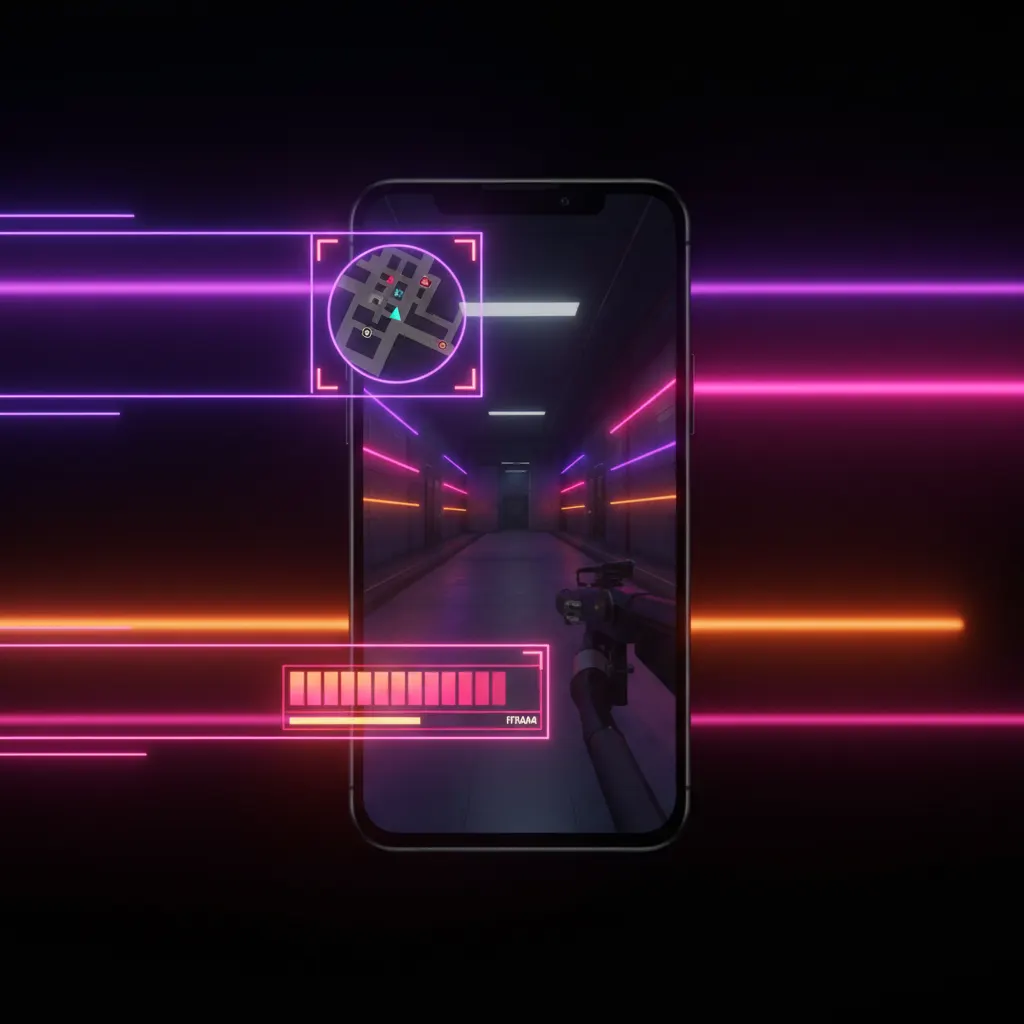
A interface do usuário (UI) do TikTok, Reels e Shorts segue um padrão semelhante, criando "zonas mortas" onde você nunca deve inserir informações cruciais:
- Terço Inferior (Bottom 20%): Esta área é reservada para o nome do usuário, legenda do post, hashtags e o player de áudio/música. Qualquer legenda de vídeo colocada aqui ficará ilegível.
- Lateral Direita (Right 15%): Ocupada pelos botões de curtir, comentar, favoritar e compartilhar. Elementos visuais importantes devem ser mantidos longe desta margem.
- Topo (Top 10%): Onde aparecem os indicadores de bateria, relógio do sistema, barra de pesquisa e abas de navegação (Para Você / Seguindo).
O fluxo de trabalho correto exige que as legendas sejam centralizadas no eixo Y (vertical), preferencialmente posicionadas logo abaixo do centro exato da tela. Para facilitar esse processo e evitar retrabalho ao publicar em múltiplas plataformas, é altamente recomendado o uso de um editor de cortes com IA que já possua gabaritos de zonas seguras integrados na interface.
Fluxo de Trabalho de Edição para Lives Verticais
Para transformar horas de transmissão em dezenas de clipes dinâmicos sem distorcer o conteúdo, siga este fluxo técnico padronizado:
- Configuração da Sequência: Certifique-se de que a linha do tempo do seu editor esteja configurada exatamente para 1080x1920 com a mesma taxa de quadros (framerate) do arquivo baixado (geralmente 30 ou 60 fps).
- Curadoria Sem Zoom: Selecione os momentos de maior retenção. Se a live teve momentos de silêncio, corte-os (jump cuts). Não aplique escalas superiores a 100% a menos que seja um micro-zoom intencional de no máximo 110% para enfatizar uma reação, garantindo que o ponto de ancoragem esteja no rosto do criador.
- Geração de Legendas: Extraia o áudio e gere legendas automáticas. Configure o estilo visual para utilizar fontes espessas com contorno ou fundo opaco, garantindo legibilidade caso o fundo da live seja claro ou muito movimentado.
- Alinhamento de UI: Ative uma camada de sobreposição (overlay) temporária que simule a interface do TikTok e do Reels para verificar se nenhuma palavra está sendo coberta.
- Exportação: Exporte o arquivo mantendo o bitrate elevado. Embora as redes sociais comprimam o arquivo final, enviar um vídeo com alta taxa de bits evita a degradação excessiva, especialmente se você planeja como escapar das punições por marca d'água no TikTok e Shorts reutilizando o mesmo arquivo limpo em diferentes redes.
Otimizando o Processo com Inteligência Artificial
Editar manualmente um replay de live de três ou quatro horas para extrair clipes de 60 segundos é um processo exaustivo. A curadoria dos melhores momentos e a sincronização de legendas dinâmicas exigem ferramentas especializadas para ganho de escala na produção de conteúdo.
O Real Oficial é uma plataforma de cortes com IA desenhada especificamente para resolver esses gargalos de produção. Com planos a partir de R$ 59,90/mês que incluem 30 horas de processamento (Real Oficial), a ferramenta permite importar vídeos de origem de até 10 horas de duração, ideal para replays longos de transmissões.
A plataforma realiza a seleção de cortes assistida por IA baseada na análise de 18 sinais de potencial viral. Caso você precise processar arquivos horizontais no futuro, o recurso proprietário multimodal Real Prisma cuida do reenquadramento para 9:16. Para os arquivos que já são verticais, o editor de vídeo profissional interno permite aplicar legendas automáticas com estilos derivados de composições do After Effects, garantindo o respeito absoluto às zonas seguras. Além disso, o sistema suporta exportação nativa em 4K, clipagem de transmissão ao vivo no Twitch e Kick antes mesmo do fim da live, e agendamento de conteúdo com até 30 dias de antecedência, permitindo publicações ilimitadas nas redes compatíveis.