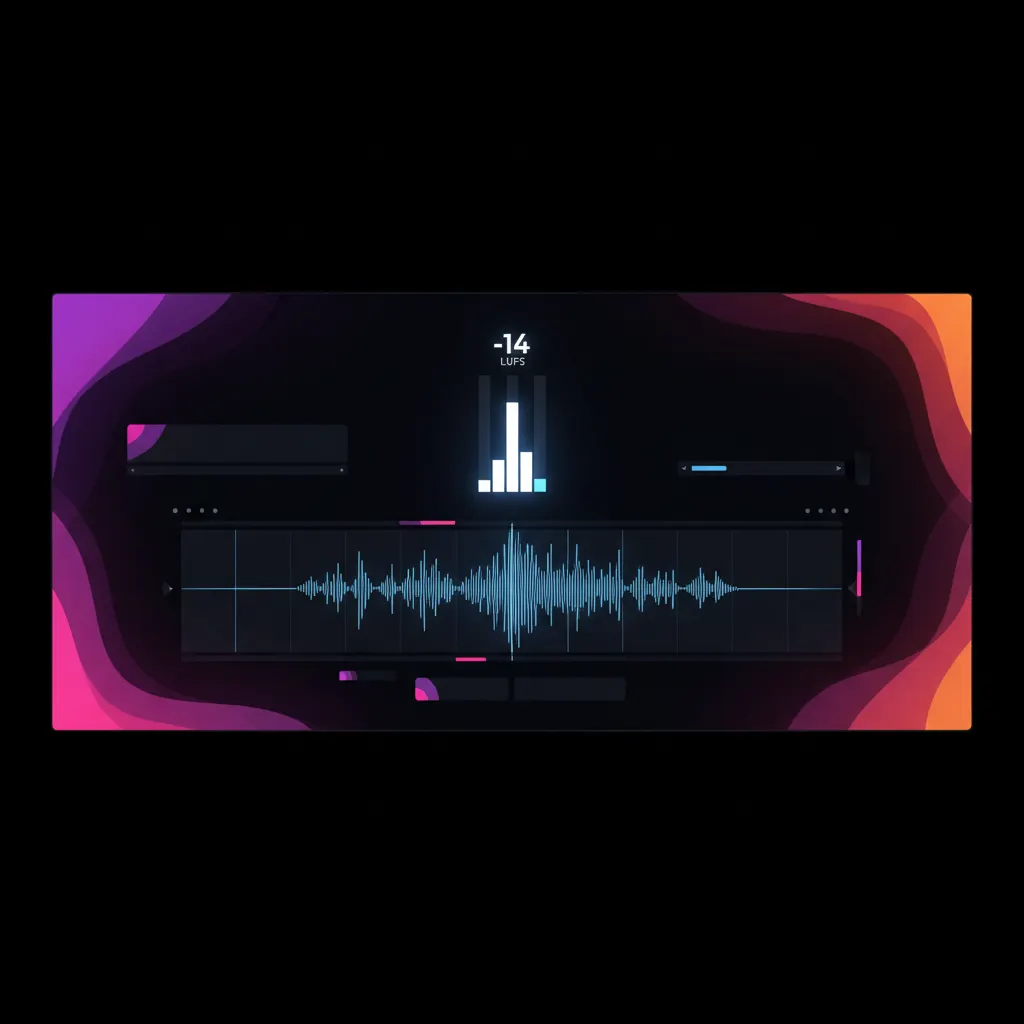
Para garantir que seus cortes de vídeos curtos não fiquem com o áudio muito baixo ou distorcido no TikTok, Reels e Shorts, você deve normalizar a faixa principal para -14 LUFS (Loudness Units relative to Full Scale). Esse é o padrão da indústria adotado pelas principais plataformas de conteúdo para evitar variações bruscas de volume entre os vídeos no feed. Ajustar o áudio corretamente envolve usar um medidor de LUFS no seu editor, aplicar compressão para reduzir os picos da voz, configurar o True Peak para -1 dB e, por fim, aumentar o ganho geral da faixa até atingir a média exata de -14 LUFS integrados.
O que é LUFS e por que -14 é o padrão?
LUFS significa Loudness Units relative to Full Scale (Unidades de Loudness relativas à Escala Completa). Diferente dos decibéis (dB) tradicionais que medem a pressão sonora exata em um milissegundo, o LUFS foi criado para medir o áudio da forma como o ouvido humano o percebe ao longo do tempo. O ouvido humano não ouve todas as frequências da mesma forma; somos mais sensíveis às frequências médias (onde a voz humana se encontra) do que aos graves extremos.
As plataformas de distribuição de conteúdo implementaram a normalização baseada em LUFS para resolver o problema da "guerra do volume", onde criadores aumentavam o som artificialmente para chamar atenção, resultando em áudios distorcidos. O Spotify, por exemplo, ajusta as faixas para -14 LUFS integrados por padrão. As redes sociais de vídeos curtos adotaram limites semelhantes. Quando você posta um vídeo no TikTok ou no Instagram Reels que está abaixo desse limite, o áudio soa fraco e amador. Se você posta acima desse limite, o algoritmo da plataforma aplica uma redução forçada de volume (uma espécie de limiter agressivo) que pode esmagar a dinâmica da voz do locutor e introduzir artefatos sonoros indesejados.
Alcançar -14 LUFS garante que o seu vídeo soe alto, claro e perfeitamente equilibrado em relação ao restante do conteúdo que o usuário está consumindo, o que é um passo técnico vital se você quer saber como consertar um corte de baixa retenção antes de postar.
A diferença entre Volume, Pico e Loudness
Para masterizar o áudio dos seus cortes de maneira profissional, é fundamental entender três conceitos distintos que costumam confundir editores de vídeo iniciantes:
- Volume (Gain): É a quantidade de amplificação que você aplica a um sinal de áudio no seu software de edição. Aumentar o ganho aumenta a energia total do sinal.
- Pico (Peak / True Peak): É o ponto máximo absoluto que a onda sonora atinge em um determinado instante. O limite digital máximo antes do áudio distorcer (clipping) é 0 dBFS. O True Peak mede os picos inter-sample, garantindo que o áudio não distorça mesmo após ser convertido e comprimido pelas redes sociais.
- Loudness (LUFS): É a média do volume percebido. Um áudio pode ter picos muito altos (alguém gritando rapidamente), mas um loudness geral baixo se o resto do vídeo for silencioso.
O objetivo na edição de cortes não é apenas evitar que o áudio ultrapasse 0 dB, mas sim garantir que a média (Loudness) esteja em -14 LUFS enquanto os picos (True Peak) fiquem controlados na faixa de -1 dB a -2 dB.
Como medir os níveis de áudio no seu editor
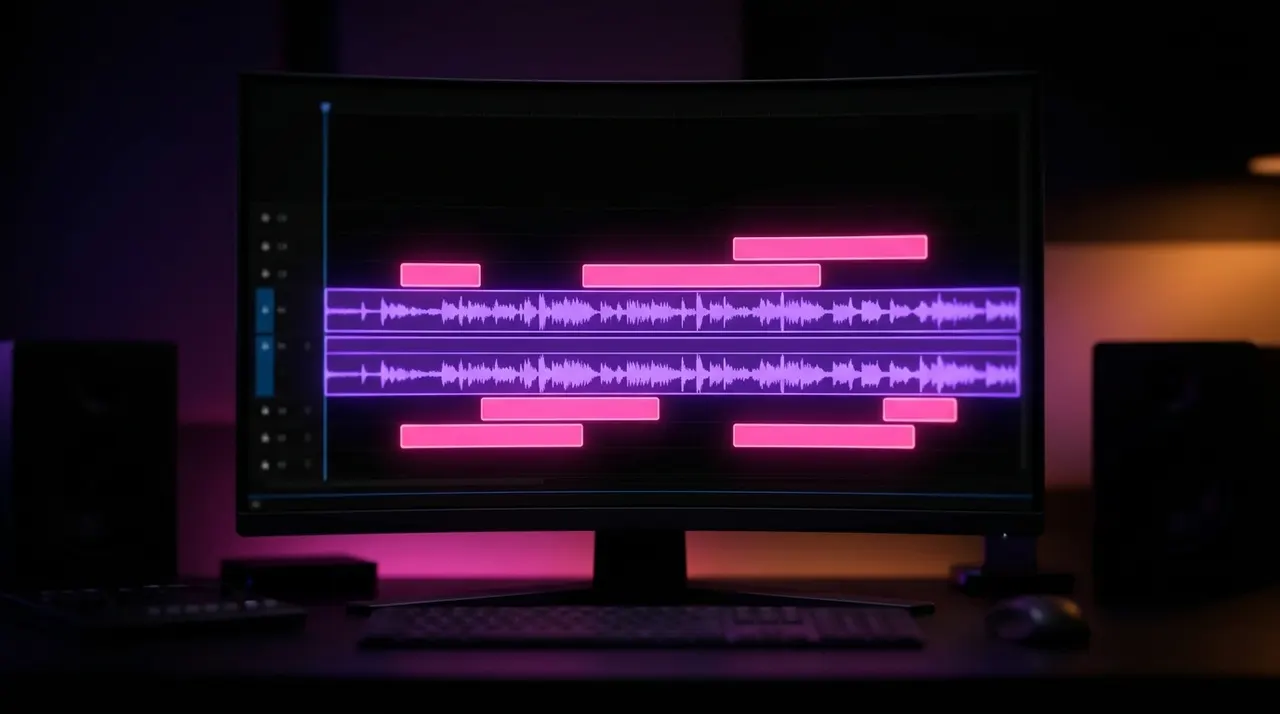
Você não pode ajustar o que não pode medir. Editores de vídeo profissionais oferecem ferramentas visuais para monitorar o áudio. Em softwares de edição padrão da indústria, você pode medir os níveis de áudio visualmente usando medidores integrados ao longo da timeline, o que ajuda a identificar imediatamente se uma faixa está saturando (ficando vermelha) ou muito baixa (ficando apenas na área verde inferior).
No entanto, os medidores de nível tradicionais geralmente mostram apenas os picos de decibéis (dBFS). Para medir o LUFS, você precisa de um plugin ou ferramenta específica de Loudness Meter inserida na trilha master do seu projeto.
Para uma medição exata do volume percebido ao longo do tempo, ferramentas dedicadas como o Loudness Meter do Logic Pro ou plugins equivalentes em editores de vídeo analisam o áudio em tempo real e exibem três valores essenciais:
- Short-term LUFS: Mostra o volume percebido nos últimos 3 segundos. É excelente para monitorar se partes específicas da fala estão muito baixas.
- Integrated LUFS: Mostra a média do volume percebido desde o início da reprodução até o fim. Esse é o número principal que deve chegar a -14 LUFS.
- True Peak: Mostra o pico máximo real. Deve ser mantido abaixo de -1 dB.
Passo a passo para configurar o áudio em -14 LUFS
Trabalhar com IA para cortes de podcast ou clipar transmissões ao vivo exige um fluxo de trabalho de áudio consistente, já que o material bruto costuma ter grandes variações de volume. Siga este processo para padronizar seus vídeos:
Passo 1: Balanceamento inicial (Gain Staging)
Antes de tentar atingir -14 LUFS, você precisa nivelar o áudio bruto. Se o vídeo possui duas pessoas conversando e uma fala muito mais baixo que a outra, corte os clipes e aplique ganho no locutor mais baixo. O objetivo é que as vozes soem consistentes ao longo do corte, oscilando em torno de -12 dB a -6 dB nos medidores de pico tradicionais do seu editor.
Passo 2: Aplicação de Equalização (EQ) e Compressão
Remova frequências graves desnecessárias (abaixo de 80Hz) que ocupam espaço no espectro sonoro sem adicionar clareza à voz. Em seguida, aplique um Compressor. O compressor reduz automaticamente o volume quando o locutor fala muito alto ou dá uma risada forte, e permite que você aumente o volume das partes mais silenciosas. Configure uma taxa (Ratio) de 3:1 ou 4:1 e ajuste o Threshold até que o compressor esteja reduzindo cerca de 3 a 5 dB nos picos de fala.
Passo 3: O Limiter e o ajuste final
Coloque um plugin de Limiter (ou Maximizer) na trilha Master do seu projeto. O Limiter é um compressor extremo que funciona como um "teto de tijolos", impedindo que o som ultrapasse um limite definido.
- Configure o teto (Ceiling / True Peak) para -1.0 dB.
- Abra o seu Loudness Meter.
- Dê play no vídeo inteiro e observe o valor de "Integrated LUFS".
- Aumente o ganho (Gain / Threshold) no Limiter aos poucos. Se o medidor mostrar -18 LUFS, você precisa aumentar o ganho no Limiter em aproximadamente 4 dB.
- Continue ajustando até que, ao final do clipe, o medidor Integrado mostre exatamente -14 LUFS.
Erros comuns ao masterizar áudio para redes sociais
O erro mais comum ao tentar corrigir um áudio baixo é simplesmente selecionar o clipe inteiro e aumentar o ganho em +15 dB. Isso quase sempre resulta em clipping, onde as partes mais altas da onda sonora são cortadas abruptamente pelo limite digital de 0 dBFS, gerando um som rachado e desagradável que destrói a retenção do vídeo.
Outro erro frequente ocorre na mixagem de elementos secundários. Se você adicionar efeitos sonoros ou trilhas de fundo, certifique-se de que eles não estejam competindo com a voz. A música de fundo deve estar significativamente mais baixa (geralmente entre -25 e -30 LUFS) para criar ambiência sem prejudicar a inteligibilidade. Além da mixagem, é crucial entender sobre música em cortes: licenças, bibliotecas e risco de bloqueio para garantir que o seu áudio perfeitamente masterizado não seja silenciado pela plataforma por violação de direitos autorais.
Automação e edição profissional com IA
Realizar o processo de equalização, compressão, limitação e medição de LUFS manualmente para dezenas de cortes diários consome um tempo valioso que poderia ser gasto na estratégia de conteúdo. Para clipeiros profissionais e agências, a eficiência no fluxo de trabalho é o que determina a escalabilidade da operação.
É nesse cenário que o Real Oficial se destaca como uma plataforma de cortes com IA completa. O Real Oficial não apenas automatiza o processo de encontrar os melhores momentos, mas oferece um editor de vídeo profissional integrado e ferramentas de edição em massa. A plataforma utiliza inteligência artificial para realizar a seleção de cortes assistida, analisando 18 sinais de potencial viral no conteúdo bruto.
Além de lidar com vídeos de origem de até 10 horas, a plataforma oferece legendas automáticas com estilos derivados de composições do After Effects, Brand kit para padronização visual, e o Real Prisma: um reenquadramento proprietário multimodal para 9:16 que mantém a ação sempre no centro da tela. Você também pode exportar nativamente em 4K, realizar a clipagem de transmissão ao vivo no Twitch e Kick antes mesmo do fim da live, e aproveitar o agendamento de conteúdo com até 30 dias de antecedência, incluindo posts ilimitados nas redes compatíveis nos planos que incluem publicação social. O plano inicial custa R$ 59,90/mês e inclui 30 horas de processamento mensal, entregando todas as ferramentas necessárias para gerar cortes de alta qualidade com agilidade.