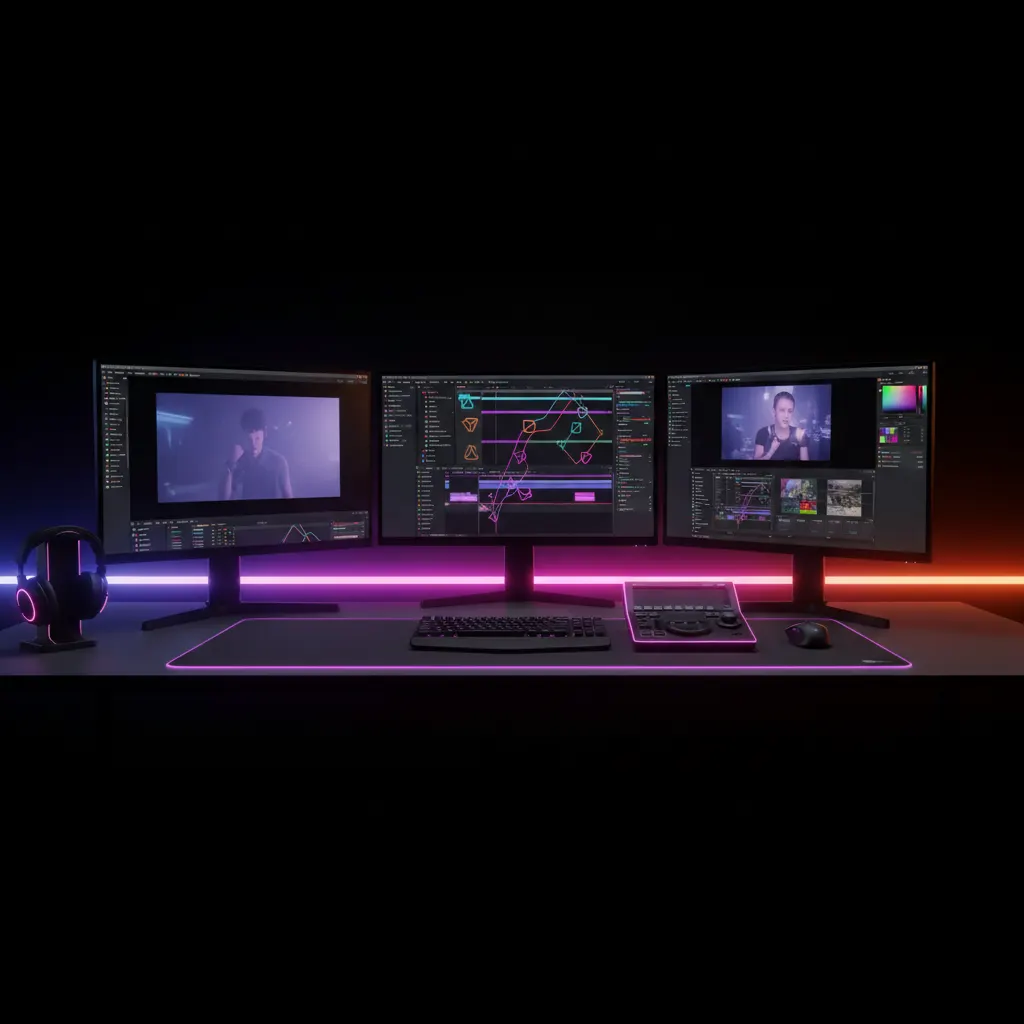
Para mesclar vídeos gravados no celular (geralmente verticais em 9:16, com taxa de quadros variável e em HDR) e imagens de câmeras profissionais (horizontais em 16:9, com taxa de quadros constante e perfil de cor padrão) no mesmo corte, é necessário padronizar os arquivos antes da edição visual. O processo exige conformar a taxa de quadros para evitar problemas de sincronismo de áudio, normalizar o espaço de cor para impedir superexposição e, por fim, aplicar técnicas de composição — como reenquadramento inteligente, fundos desfocados ou telas divididas — para unificar as proporções contrastantes dentro de um formato vertical destinado a Shorts, Reels ou TikToks.
Criadores de conteúdo híbrido e vloggers frequentemente lidam com a necessidade de unir captações espontâneas de smartphones com imagens de alta qualidade de câmeras mirrorless ou de cinema. O desafio técnico ocorre porque esses dispositivos capturam dados de maneiras fundamentalmente diferentes.
Sincronizando taxas de quadros: VFR do celular vs. CFR da câmera
A principal causa de dessincronização de áudio em projetos que misturam fontes de vídeo é a diferença na taxa de quadros. Câmeras profissionais gravam em Taxa de Quadros Constante (CFR - Constant Frame Rate), o que significa que se você configurar a câmera para 24fps, ela gravará exatamente 24 quadros a cada segundo, do início ao fim.
Smartphones, por outro lado, gravam em Taxa de Quadros Variável (VFR - Variable Frame Rate). Para economizar bateria, espaço de armazenamento e gerenciar a carga de processamento, o celular reduz a quantidade de quadros capturados em momentos de pouca ação ou baixa luminosidade.
Se você colocar um vídeo VFR de 30 minutos em uma linha do tempo CFR, o áudio começará sincronizado, mas terminará com vários segundos de atraso. Para resolver isso, os principais softwares de edição possuem ferramentas nativas de conformação:
- No Adobe Premiere Pro: O software detecta automaticamente mídias VFR. No painel de Controle de Efeitos, na aba de configurações de origem de áudio MPEG, você pode ativar o recurso de preservar a sincronização de áudio. A documentação oficial da Adobe detalha como o sistema lida com o suporte a taxa de quadros variável adicionando ou removendo quadros de vídeo silenciosamente para manter o áudio travado.
- No Final Cut Pro: O processo é mais direto. O software da Apple é projetado para conformar tamanhos e taxas de quadros automaticamente no momento em que você arrasta um clipe para uma linha do tempo que possui configurações diferentes da mídia original, utilizando amostragem óptica ou fusão de quadros.
Gerenciamento de cor: O conflito entre HDR e Rec.709
Outro choque técnico comum ao mesclar celulares e câmeras é o espaço de cor. A maioria dos smartphones premium recentes (como iPhones a partir do modelo 12) grava vídeos em HDR (High Dynamic Range) no formato HLG ou Dolby Vision por padrão. Câmeras profissionais, a menos que configuradas especificamente, geralmente gravam em perfis Log (que precisam ser colorizados) ou no padrão Rec.709 (SDR).
Quando você importa um clipe HDR do celular para uma linha do tempo SDR configurada para a câmera, os brancos ficam estourados e as cores perdem a naturalidade, pois os valores de brilho do HDR excedem o limite do espaço de cor da sequência.
Para corrigir isso, você deve unificar o espaço de cor:
- No Final Cut Pro: Você precisa configurar a biblioteca para processamento de cores HDR de ampla gama ou, mais comumente para redes sociais, usar a ferramenta HDR Tools para mapear os tons do clipe do iPhone para o padrão Rec.709, comprimindo as altas-luzes sem perder detalhes.
- No Premiere Pro: Acesse as propriedades do clipe do celular na lixeira, vá em Modificar > Interpretar Metragem e, nas configurações de gerenciamento de cores, substitua o espaço de cor nativo (como Rec. 2100 HLG) pelo espaço de trabalho da sua sequência (geralmente Rec.709).
Técnicas para unificar proporções (16:9 e 9:16) no mesmo corte
Com os arquivos tecnicamente equalizados em taxa de quadros e cor, o próximo passo é a composição visual. Um quadro vertical (9:16) tem a resolução de 1080x1920 pixels. Um vídeo de câmera horizontal (16:9) tem 1920x1080. Se você simplesmente reduzir o vídeo da câmera para caber na largura do quadro vertical, ele ocupará apenas 1080x607 pixels, deixando enormes barras pretas na tela.
Existem três abordagens principais para resolver esse conflito visual de forma profissional:
1. Reenquadramento inteligente (Pan and Scan)
Se o vídeo da câmera tiver resolução suficiente (idealmente 4K), você pode escalá-lo para preencher toda a tela vertical (cerca de 316% de zoom em um projeto 1080p). Essa técnica exige que você anime a posição do vídeo (keyframing) para manter o sujeito principal sempre no centro da tela. É a técnica mais limpa, mas resulta em perda de campo de visão da câmera original.
2. Fundo desfocado (Blurred Padding)
Quando a composição do vídeo da câmera é ampla demais para ser cortada (por exemplo, um painel com várias pessoas), você deve manter o formato 16:9 no centro da tela. Para eliminar as barras pretas superior e inferior, duplique a camada do vídeo da câmera, coloque-a no fundo, aumente a escala até preencher a tela e aplique um efeito de desfoque gaussiano forte. Escurecer levemente essa camada de fundo ajuda a manter o foco na imagem principal.
3. Composição em tela dividida
A tela dividida é ideal quando você quer mostrar a gravação do celular e da câmera simultaneamente. Como um vídeo horizontal reduzido ocupa cerca de 607 pixels de altura, você pode empilhar dois vídeos horizontais (ou um recorte horizontal do vídeo do celular) um sobre o outro, o que ocupará 1214 pixels verticais. O espaço restante pode ser usado para títulos, legendas robustas ou fundos texturizados. Essa lógica estrutural é muito semelhante a como transformar webinars com tela compartilhada em cortes verticais, onde diferentes fontes de mídia precisam coexistir de forma legível.
Usando imagens de celular como B-roll
Uma das formas mais dinâmicas de mesclar os dois formatos não é colocá-los lado a lado, mas usar o vídeo do celular como material de apoio (B-roll) sobre a narração principal gravada pela câmera (A-roll).
Se você está falando para a câmera sobre um evento e tem imagens verticais gravadas com o celular no local, você pode cortar para as imagens do celular em tela cheia enquanto seu áudio continua tocando. Entender como usar B-roll em cortes de IA corretamente permite que você crie um ritmo de edição muito mais engajador para o espectador.
Além de ilustrar o que está sendo dito, essa técnica tem uma utilidade prática na edição: ela serve para esconder jump cuts em cortes de IA usando B-roll. Se você precisou cortar pausas longas ou erros no vídeo principal da câmera, sobrepor o vídeo do celular nesse exato momento disfarça o corte seco, tornando o vídeo fluido.
Automatizando o fluxo de trabalho com IA
Fazer a conformação de cor, sincronização e reenquadramento manual de dezenas de clipes híbridos consome horas de trabalho técnico. Para criadores e editores que precisam de volume sem perder a qualidade, plataformas especializadas automatizam essa unificação.
O Real Oficial é uma plataforma de cortes com IA que lida nativamente com essas complexidades. Através do recurso Real Prisma — um sistema de reenquadramento proprietário multimodal para 9:16 — a plataforma centraliza a ação principal do vídeo automaticamente, seja o arquivo de origem horizontal ou vertical.
Além de oferecer legendas automáticas com estilos derivados de composições do After Effects e análise de 18 sinais de potencial viral, a ferramenta inclui um editor de vídeo profissional que facilita a mescla de formatos. Para criadores com alto volume de conteúdo bruto (suporta vídeos de origem de até 10 horas), o Real Oficial oferece um plano inicial de R$ 59,90/mês com 30 horas de processamento, permitindo a exportação nativa em 4K e postagens ilimitadas nas redes compatíveis.